VSCode단축키 완전정복 2024 – 개발 초보자를 위한 실전 가이드
 QUIET NOTES / TERMINAL
개발을 시작했지만 VSCode단축키 때문에 작업 속도가 느려서 고민이신가요? 마우스를 계속 사용하다 보니 손목이 아프고, 다른 개발자들처럼 빠르게 코딩하고 싶은데 방법을 모르겠다면 이 글이 도움이 될 것입니다. 이 가이드를 통해 VS 사용법의 핵심인 단축키를 마스터하여 개발 생산성을 획기적으로 향상시킬 수 있습니다.
목차
- VSCode단축키란 무엇인가
- 개발 환경 준비사항
- 기본 단축키 마스터하기
- 편집 및 네비게이션 단축키
- 디버깅 및 터미널 단축키
- 확장 프로그램 관련 단축키
- 커스텀 단축키 설정 방법
- 실전 개발 시나리오별 활용법
- 자주 발생하는 문제 해결법
- FAQ
VSCode단축키란 무엇인가
VSCode단축키는 마우스 없이 키보드만으로 Visual Studio Code의 다양한 기능을 실행할 수 있는 명령어 조합입니다. 개발자들이 코딩 효율성을 높이기 위해 반드시 알아야 할 핵심 기능입니다.
단축키 사용의 장점
단축키를 활용하면 다음과 같은 이점을 얻을 수 있습니다:
- 작업 속도 향상: 마우스 사용 시간을 최대 70% 단축
- 손목 피로 감소: 반복적인 마우스 클릭으로 인한 부담 완화
- 집중력 유지: 키보드에서 손을 떼지 않아 코딩 흐름 지속
- 전문성 향상: 숙련된 개발자로서의 작업 방식 습득
개발 환경 준비사항
VS 설정을 시작하기 전에 다음 사항들을 확인해주세요.
필수 준비물
- Visual Studio Code 최신 버전: 공식 사이트에서 다운로드
- 한글 키보드 레이아웃: Windows, Mac, Linux별 확인 필요
- 기본 확장 프로그램: 한국어 언어팩 설치 권장
초기 VS 설정 확인
VSCode를 설치한 후 다음 설정을 확인합니다:
{
  "editor.fontSize": 14,
  "editor.tabSize": 2,
  "editor.insertSpaces": true,
  "workbench.colorTheme": "Default Dark+"
}
설정 방법:
1. Ctrl + , (Windows/Linux) 또는 Cmd + , (Mac)으로 설정 열기
2. 우측 상단 JSON 아이콘 클릭
3. 위 코드를 settings.json에 추가
기본 단축키 마스터하기

개발 초보자가 가장 먼저 익혀야 할 VSCode단축키들을 소개합니다.
파일 및 프로젝트 관리
| 기능 | Windows/Linux | Mac |
|---|---|---|
| 새 파일 생성 | Ctrl + N |
Cmd + N |
| 파일 열기 | Ctrl + O |
Cmd + O |
| 파일 저장 | Ctrl + S |
Cmd + S |
| 모든 파일 저장 | Ctrl + K, S |
Cmd + Alt + S |
| 프로젝트 폴더 열기 | Ctrl + K, O |
Cmd + K, O |
기본 편집 단축키
가장 자주 사용되는 편집 기능들입니다:
// 예시 코드
function greetUser(name) {
  console.log("Hello, " + name);
}
위 코드를 예시로 다음 단축키들을 연습해보세요:
- 복사:
Ctrl + C(Windows/Linux),Cmd + C(Mac) - 붙여넣기:
Ctrl + V(Windows/Linux),Cmd + V(Mac) - 잘라내기:
Ctrl + X(Windows/Linux),Cmd + X(Mac) - 되돌리기:
Ctrl + Z(Windows/Linux),Cmd + Z(Mac) - 다시실행:
Ctrl + Y(Windows/Linux),Cmd + Shift + Z(Mac)
검색 및 바꾸기
코드에서 특정 텍스트를 찾거나 교체할 때 사용합니다:
- 찾기:
Ctrl + F(Windows/Linux),Cmd + F(Mac) - 바꾸기:
Ctrl + H(Windows/Linux),Cmd + Alt + F(Mac) - 전체 파일에서 찾기:
Ctrl + Shift + F(Windows/Linux),Cmd + Shift + F(Mac)
편집 및 네비게이션 단축키
효율적인 코드 편집을 위한 고급 VSCode단축키들을 학습합니다.
라인 단위 편집
코드를 라인 단위로 조작하는 기능들입니다:
| 기능 | Windows/Linux | Mac |
|---|---|---|
| 라인 복사 | Shift + Alt + Down/Up |
Shift + Alt + Down/Up |
| 라인 이동 | Alt + Down/Up |
Alt + Down/Up |
| 라인 삭제 | Ctrl + Shift + K |
Cmd + Shift + K |
| 라인 주석 토글 | Ctrl + / |
Cmd + / |
다중 커서 활용
여러 위치를 동시에 편집할 수 있는 강력한 기능입니다:
# 예시: 변수명 일괄 변경
user_name = "John"
user_age = 25
user_email = "john@example.com"
위 코드에서 user_를 모두 customer_로 변경하려면:
1. user_ 텍스트 선택
2. Ctrl + D (Windows/Linux) 또는 Cmd + D (Mac) 반복 누르기
3. 모든 user_ 선택 후 customer_ 입력
코드 블록 조작
들여쓰기와 코드 폴딩을 활용한 정리 기법입니다:
- 들여쓰기:
Tab또는Ctrl + ](Windows/Linux),Cmd + ](Mac) - 내어쓰기:
Shift + Tab또는Ctrl + [(Windows/Linux),Cmd + [(Mac) - 코드 폴딩:
Ctrl + Shift + [(Windows/Linux),Cmd + Alt + [(Mac) - 코드 펼치기:
Ctrl + Shift + ](Windows/Linux),Cmd + Alt + ](Mac)
디버깅 및 터미널 단축키
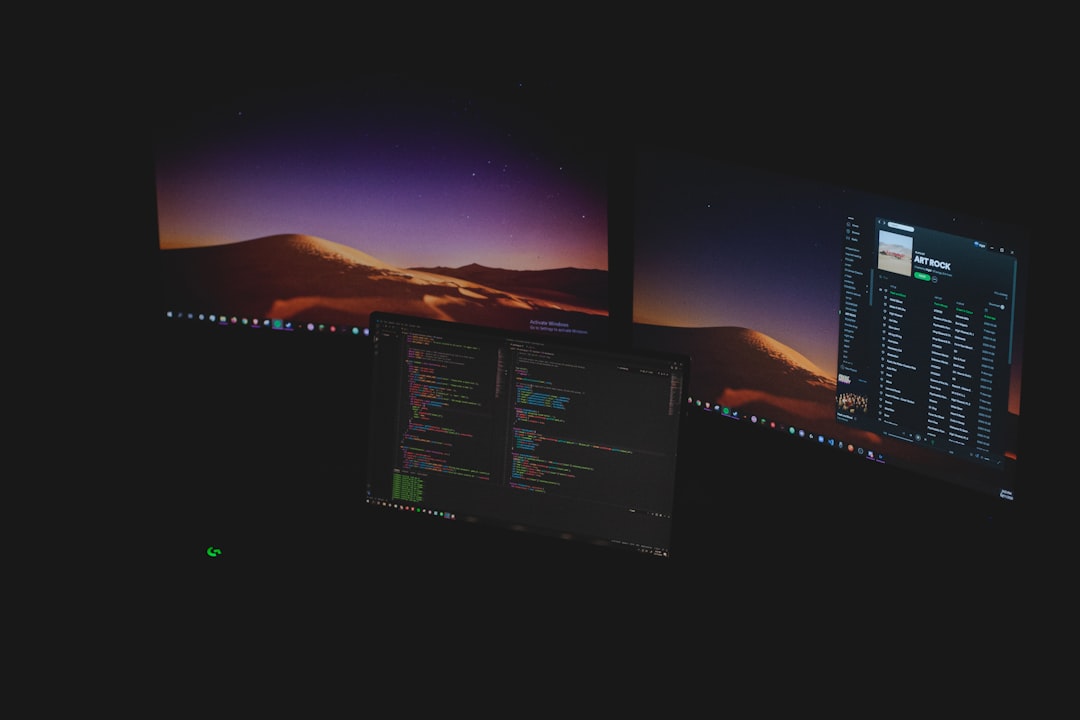
개발 과정에서 필수적인 디버깅과 터미널 사용 방법을 안내합니다.
디버깅 관련 단축키
버그를 찾고 수정하는데 도움이 되는 기능들입니다:
| 기능 | 단축키 (공통) | 설명 |
|---|---|---|
| 브레이크포인트 토글 | F9 |
중단점 설정/해제 |
| 디버깅 시작 | F5 |
디버그 모드로 실행 |
| 한 줄씩 실행 | F10 |
Step Over |
| 함수 내부로 들어가기 | F11 |
Step Into |
| 함수 밖으로 나가기 | Shift + F11 |
Step Out |
터미널 조작
VS 설정에서 통합 터미널을 효율적으로 사용하는 방법입니다:
# 터미널에서 자주 사용하는 명령어들
npm install
git add .
git commit -m "feat: add new feature"
터미널 관련 VSCode단축키:
– 터미널 열기/닫기: Ctrl + `` (Windows/Linux), Cmd + `` (Mac)
– 새 터미널: Ctrl + Shift + `` (Windows/Linux), Cmd + Shift + `` (Mac)
– 터미널 분할: Ctrl + Shift + 5 (Windows/Linux), Cmd + \ (Mac)
문제 해결 및 오류 처리
코드 오류를 빠르게 찾고 해결하는 단축키들입니다:
- 문제 패널 열기:
Ctrl + Shift + M(Windows/Linux),Cmd + Shift + M(Mac) - 다음 오류로 이동:
F8 - 이전 오류로 이동:
Shift + F8 - 빠른 수정:
Ctrl + .(Windows/Linux),Cmd + .(Mac)
확장 프로그램 관련 단축키
VSCode의 확장성을 활용한 생산성 향상 방법을 알아봅니다.
확장 프로그램 관리
개발에 유용한 확장 프로그램을 관리하는 단축키들입니다:
- 확장 프로그램 패널:
Ctrl + Shift + X(Windows/Linux),Cmd + Shift + X(Mac) - 명령 팔레트:
Ctrl + Shift + P(Windows/Linux),Cmd + Shift + P(Mac) - 설정 열기:
Ctrl + ,(Windows/Linux),Cmd + ,(Mac)
추천 확장 프로그램별 단축키
초보자 가이드로 권장하는 확장 프로그램들과 해당 단축키입니다:
-
Prettier (코드 포매터)
json { "key": "alt+shift+f", "command": "editor.action.formatDocument" } -
GitLens
-
Git 히스토리 보기:
Ctrl + Shift + G(Windows/Linux),Cmd + Shift + G(Mac) -
Live Server
- 서버 시작: 명령 팔레트에서 “Live Server: Open with Live Server”
커스텀 단축키 설정 방법

개인의 작업 스타일에 맞는 VSCode단축키를 설정하는 방법을 설명합니다.
키바인딩 설정 파일 접근
Ctrl + K, Ctrl + S(Windows/Linux) 또는Cmd + K, Cmd + S(Mac)로 키보드 단축키 설정 열기- 우측 상단의 JSON 파일 열기 아이콘 클릭
keybindings.json파일에서 커스텀 설정 추가
커스텀 단축키 예시
자주 사용하는 기능에 대한 개인적인 단축키 설정 예시입니다:
[
  {
    "key": "ctrl+shift+d",
    "command": "editor.action.duplicateLinesDown"
  },
  {
    "key": "ctrl+shift+/",
    "command": "editor.action.blockComment"
  },
  {
    "key": "alt+z",
    "command": "editor.action.toggleWordWrap"
  }
]
VS 사용법 개선을 위한 권장 설정
개발 효율성을 높이는 권장 커스텀 설정들입니다:
- 자동 저장:
"files.autoSave": "afterDelay" - 미니맵 표시:
"editor.minimap.enabled": true - 공백 문자 표시:
"editor.renderWhitespace": "boundary"
실전 개발 시나리오별 활용법
실제 개발 상황에서 VSCode단축키를 효과적으로 활용하는 방법을 소개합니다.
웹 개발 프로젝트 시나리오
HTML, CSS, JavaScript 개발 시 유용한 단축키 조합입니다:
<!DOCTYPE html>
<html lang="ko">
<head>
    <meta charset="UTF-8">
    <title>프로젝트 제목</title>
</head>
<body>
    <div class="container">
        <h1>안녕하세요</h1>
    </div>
</body>
</html>
웹 개발 워크플로우:
1. Ctrl + N으로 새 파일 생성
2. ! + Tab으로 HTML 보일러플레이트 생성
3. Ctrl + D로 다중 선택하여 클래스명 일괄 수정
4. Alt + Shift + F로 코드 포매팅
Python 개발 워크플로우
Python 개발 시 자주 사용하는 단축키 패턴입니다:
def calculate_sum(numbers):
    """숫자 리스트의 합을 계산합니다."""
    total = 0
    for num in numbers:
        total += num
    return total

# 테스트 코드
result = calculate_sum([1, 2, 3, 4, 5])
print(f"결과: {result}")
Python 개발 단축키 활용:
1. F5로 디버깅 모드 실행
2. F9로 함수 시작점에 브레이크포인트 설정
3. F10으로 한 줄씩 실행하며 변수 값 확인
4. Ctrl + /로 테스트 코드 주석 처리
Git 버전 관리 시나리오
소스 코드 버전 관리 시 효율적인 단축키 사용법입니다:
- 소스 제어 패널:
Ctrl + Shift + G(Windows/Linux),Cmd + Shift + G(Mac) - 변경사항 확인:
Ctrl + Shift + G후 파일 클릭 - 커밋 메시지 작성: 소스 제어 패널에서
Ctrl + Enter(Windows/Linux),Cmd + Enter(Mac)
자주 발생하는 문제 해결법
VSCode단축키 사용 중 발생할 수 있는 문제들과 해결 방법을 정리했습니다.
단축키가 작동하지 않는 경우
문제: 단축키를 누르지만 기능이 실행되지 않음해결법: 1. 다른 프로그램과의 단축키 충돌 확인 2. VSCode 재시작 3. 확장 프로그램 비활성화 후 테스트 4. 키바인딩 설정에서 충돌 확인
한글 입력 중 단축키 오작동
문제: 한글 입력 모드에서 단축키가 제대로 작동하지 않음해결법:
{
  "keyboard.dispatch": "keyCode"
}
위 설정을 settings.json에 추가합니다.
맥(Mac)에서의 단축키 차이점
Mac 사용자들이 주의해야 할 점들입니다:
– Ctrl 대신 Cmd 키 사용
– Alt 대신 Option 키 사용
– 일부 시스템 단축키와의 충돌 가능성
확장 프로그램 단축키 충돌
문제: 여러 확장 프로그램 간 단축키 충돌해결법:
1. Ctrl + K, Ctrl + S로 키바인딩 설정 열기
2. 충돌하는 단축키 검색
3. 우선순위 조정 또는 비활성화
FAQ
Q: VSCode단축키를 빠르게 외우는 방법이 있나요?
가장 효과적인 방법은 매일 조금씩 연습하는 것입니다. 먼저 가장 자주 사용하는 5개 단축키부터 시작하세요. Ctrl + S (저장), Ctrl + C (복사), Ctrl + V (붙여넣기), Ctrl + Z (되돌리기), Ctrl + F (찾기)를 완전히 익힌 후 점진적으로 확장하는 것이 좋습니다.
Q: Mac과 Windows에서 VSCode단축키가 다른가요?
네, 주요 차이점이 있습니다. Windows/Linux에서는 Ctrl 키를 사용하지만, Mac에서는 Cmd 키를 주로 사용합니다. 예를 들어 복사는 Windows에서 Ctrl + C이지만 Mac에서는 Cmd + C입니다. 이 글에서 제시한 표를 참고하여 본인의 운영체제에 맞는 단축키를 사용하세요.
Q: 커스텀 단축키 설정이 초기화되는 문제를 어떻게 해결하나요?
이 문제는 주로 VSCode 업데이트나 동기화 설정 때문에 발생합니다. 해결법은 다음과 같습니다: 설정 동기화가 활성화되어 있다면 keybindings.json 파일이 클라우드에 백업됩니다. VS 설정에서 Settings Sync를 확인하고, 필요하다면 수동으로 백업 파일을 만들어 두는 것이 좋습니다.
Q: 어떤 확장 프로그램이 VSCode단축키 학습에 도움이 되나요?
초보자 가이드 관점에서 추천하는 확장 프로그램은 “Keyboard Shortcuts PDF”입니다. 이 확장은 현재 운영체제에 맞는 단축키 목록을 PDF로 생성해줍니다. 또한 “Settings Sync” 확장을 사용하면 여러 기기 간에 단축키 설정을 동기화할 수 있어 편리합니다.
Q: 터미널에서 VSCode단축키가 작동하지 않는 이유는 무엇인가요?
통합 터미널 내부에서는 터미널 자체의 단축키가 우선적으로 적용됩니다. VS 사용법을 개선하려면 터미널과 에디터 영역을 구분해서 사용해야 합니다. Ctrl + `` 로 터미널과 에디터 간에 포커스를 이동할 수 있으며, 에디터 영역에서만 VSCode 전용 단축키가 정상적으로 작동합니다.
Q: 팀 프로젝트에서 단축키 설정을 공유하는 방법이 있나요?
네, 프로젝트 루트 폴더에 .vscode 폴더를 만들고 그 안에 keybindings.json 파일을 넣으면 팀원들과 공유할 수 있습니다. 이렇게 하면 모든 팀원이 동일한 VSCode단축키를 사용하여 협업 효율성을 높일 수 있습니다. Git 저장소에 .vscode 폴더를 포함시키면 자동으로 공유됩니다.
결론
이 가이드를 통해 VSCode단축키의 기초부터 고급 활용법까지 체계적으로 학습했습니다. VS 사용법을 마스터하는 핵심은 꾸준한 연습과 점진적인 확장입니다.
핵심 요약: – 기본 5개 단축키부터 시작하여 점진적 확장 – 개발 워크플로우에 맞는 커스텀 설정 활용 – 확장 프로그램과의 연계로 생산성 극대화 – 문제 발생시 체계적인 트러블슈팅 적용
다음 단계: 이제 실제 프로젝트에서 이 단축키들을 적용해보세요. 처음에는 속도가 느릴 수 있지만, 2주 정도 꾸준히 사용하면 개발 생산성이 눈에 띄게 향상됩니다.
오늘부터 마우스 사용을 줄이고 VSCode단축키로 더 효율적인 개발자로 성장해보세요. 궁금한 점이 있다면 댓글로 언제든지 문의해주시기 바랍니다.