Git브랜치전략 완벽 가이드 – 개발 초보자를 위한 단계별 실습
 QUIET NOTES / GIT
개발 프로젝트를 진행하다 보면 여러 기능을 동시에 개발해야 하는 상황이 생깁니다. 이때 브랜치 관리가 제대로 되지 않으면 코드 충돌이 발생하고, 프로젝트 전체가 엉망이 될 수 있습니다. Git브랜치전략을 제대로 이해하고 적용하면 이런 문제들을 효과적으로 해결할 수 있습니다.
이 가이드에서는 개발 초보자도 쉽게 이해할 수 있도록 Git 사용법부터 실무에서 활용하는 브랜치 전략까지 단계별로 설명합니다. 실제 프로젝트에서 바로 적용할 수 있는 Git 설정 방법과 실전 예제도 함께 제공합니다.
목차
- Git 브랜치 기본 개념
- Git 환경 설정 및 준비사항
- 주요 브랜치 전략 유형
- Git Flow 브랜치 전략 실습
- GitHub Flow 브랜치 전략 실습
- 실전 프로젝트 적용 예제
- 자주 발생하는 문제 해결 방법
- FAQ
Git 브랜치 기본 개념
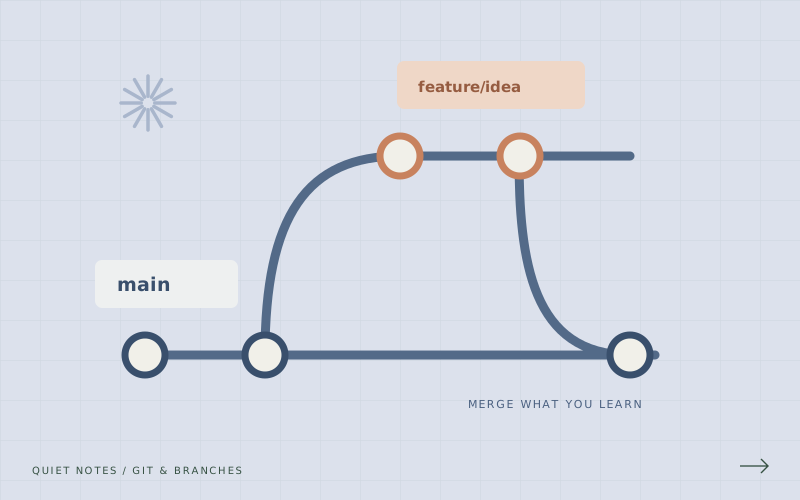
브랜치는 독립적인 개발 라인을 만들어주는 Git의 핵심 기능입니다. 마치 나무의 가지처럼 메인 코드에서 분기하여 새로운 기능을 개발할 수 있습니다.
브랜치가 필요한 이유
개발팀이 여러 기능을 동시에 작업할 때 브랜치 없이는 다음과 같은 문제가 발생합니다:
- 다른 개발자의 미완성 코드와 충돌
- 실험적인 기능으로 인한 전체 시스템 불안정
- 버그 수정과 신규 기능 개발의 혼재
브랜치를 사용하면 각자 독립적인 공간에서 작업하고, 완성된 후 안전하게 통합할 수 있습니다.
브랜치의 기본 명령어
Git 사용법 중 브랜치 관련 기본 명령어들을 알아봅시다:
# 현재 브랜치 확인
git branch

# 새 브랜치 생성
git branch feature/login

# 브랜치 이동
git checkout feature/login

# 브랜치 생성과 동시에 이동
git checkout -b feature/signup

# 브랜치 삭제
git branch -d feature/login
Git 환경 설정 및 준비사항
Git브랜치전략을 효과적으로 사용하려면 먼저 Git 설정을 올바르게 구성해야 합니다.
기본 Git 설정
개발 초보자를 위한 필수 Git 설정 단계입니다:
# 사용자 정보 설정
git config --global user.name "홍길동"
git config --global user.email "hong@example.com"

# 기본 에디터 설정
git config --global core.editor "code --wait"

# 브랜치 자동 색상 설정
git config --global color.branch auto
git config --global color.status auto
프로젝트 초기화
새 프로젝트에서 Git브랜치전략을 적용하는 방법입니다:
# 프로젝트 폴더 생성
mkdir my-project
cd my-project

# Git 저장소 초기화
git init

# 원격 저장소 연결
git remote add origin https://github.com/username/my-project.git

# 기본 브랜치 설정
git branch -M main
주요 브랜치 전략 유형
다양한 Git브랜치전략 중에서 실무에서 가장 많이 사용되는 전략들을 소개합니다.
Git Flow 전략
Git Flow는 복잡한 프로젝트에 적합한 브랜치 전략입니다. 다음과 같은 브랜치들을 사용합니다:
- main: 배포 가능한 안정적인 코드
- develop: 개발 중인 코드의 중심
- feature: 새로운 기능 개발
- release: 배포 준비
- hotfix: 긴급 버그 수정
GitHub Flow 전략
GitHub Flow는 간단하고 직관적인 브랜치 전략입니다:
- main: 항상 배포 가능한 상태 유지
- feature: 모든 개발 작업용 브랜치
GitLab Flow 전략
GitLab Flow는 Git Flow와 GitHub Flow의 장점을 결합한 전략입니다:
- main: 개발 브랜치
- pre-production: 테스트 환경
- production: 운영 환경
Git Flow 브랜치 전략 실습

Git Flow는 대규모 프로젝트에서 체계적인 브랜치 관리가 필요할 때 사용하는 Git브랜치전략입니다.
Git Flow 설치 및 초기 설정
# Git Flow 설치 (macOS)
brew install git-flow

# Git Flow 설치 (Ubuntu)
sudo apt-get install git-flow

# Git Flow 초기화
git flow init
초기화 과정에서 각 브랜치의 이름을 설정할 수 있습니다. 기본값을 사용하는 것을 권장합니다.
Feature 브랜치 작업 흐름
새로운 기능 개발을 위한 실습 예제입니다:
# feature 브랜치 시작
git flow feature start user-authentication

# 파일 작성 및 커밋
echo "로그인 기능 구현" > login.js
git add login.js
git commit -m "Add login functionality"

# feature 브랜치 완료
git flow feature finish user-authentication
Release 브랜치 작업 흐름
배포 준비를 위한 Release 브랜치 사용법입니다:
# release 브랜치 시작
git flow release start v1.0.0

# 버전 정보 업데이트
echo "version: 1.0.0" > version.txt
git add version.txt
git commit -m "Update version to 1.0.0"

# release 브랜치 완료
git flow release finish v1.0.0
Hotfix 브랜치 작업 흐름
운영 중 긴급 버그 수정을 위한 작업입니다:
# hotfix 브랜치 시작
git flow hotfix start critical-bug-fix

# 버그 수정
echo "보안 취약점 수정" > security-patch.js
git add security-patch.js
git commit -m "Fix critical security vulnerability"

# hotfix 브랜치 완료
git flow hotfix finish critical-bug-fix
GitHub Flow 브랜치 전략 실습
GitHub Flow는 단순하고 직관적인 Git브랜치전략으로 초보자 가이드에 적합합니다.
GitHub Flow의 작업 단계
GitHub Flow는 6단계로 이루어집니다:
- 브랜치 생성
- 커밋 추가
- Pull Request 열기
- 코드 리뷰
- 배포 테스트
- 메인 브랜치에 병합
실습: 새로운 기능 개발
실제 프로젝트에서 GitHub Flow를 적용하는 예제입니다:
# main 브랜치에서 최신 코드 받기
git checkout main
git pull origin main

# 새 기능 브랜치 생성
git checkout -b add-search-feature

# 기능 구현
echo "검색 기능 구현" > search.js
git add search.js
git commit -m "Implement search functionality"

# 원격 저장소에 푸시
git push origin add-search-feature
Pull Request 생성 및 관리
GitHub 웹 인터페이스에서 Pull Request를 생성한 후, 다음 사항들을 확인합니다:
- 명확한 제목과 설명 작성
- 변경 사항에 대한 상세 설명
- 관련 이슈 링크
- 리뷰어 지정
실전 프로젝트 적용 예제
실제 웹 애플리케이션 프로젝트에서 Git브랜치전략을 적용하는 구체적인 예제를 살펴봅시다.
프로젝트 시나리오
온라인 쇼핑몰 웹사이트를 개발하는 3인 팀의 브랜치 전략입니다:
- 개발자 A: 사용자 인증 기능
- 개발자 B: 상품 관리 기능
- 개발자 C: 결제 시스템 기능
브랜치 네이밍 규칙
일관된 브랜치 이름 규칙을 설정합니다:
# 기능 개발
feature/user-auth
feature/product-management
feature/payment-system

# 버그 수정
bugfix/login-error
bugfix/payment-validation

# 긴급 수정
hotfix/security-patch
hotfix/payment-gateway-fix
팀 협업 워크플로우
개발팀이 함께 작업하는 실제 Git 사용법입니다:
# 1. 최신 develop 브랜치 동기화
git checkout develop
git pull origin develop

# 2. 새 기능 브랜치 생성
git checkout -b feature/shopping-cart

# 3. 개발 작업 수행
echo "장바구니 기능" > cart.js
git add cart.js
git commit -m "Add shopping cart functionality"

# 4. 정기적으로 develop과 동기화
git checkout develop
git pull origin develop
git checkout feature/shopping-cart
git merge develop

# 5. 완료 후 원격 푸시
git push origin feature/shopping-cart
자주 발생하는 문제 해결 방법

Git브랜치전략을 사용하면서 초보자들이 자주 만나는 문제들과 해결 방법을 정리했습니다.
브랜치 충돌 해결
여러 개발자가 같은 파일을 수정했을 때 발생하는 충돌을 해결하는 방법입니다:
# 충돌이 발생한 브랜치에서
git checkout feature/my-feature
git merge main

# 충돌 파일 확인
git status

# 충돌 해결 후
git add .
git commit -m "Resolve merge conflict"
잘못된 브랜치에서 작업한 경우
실수로 다른 브랜치에서 작업했을 때의 해결책입니다:
# 현재 변경사항을 임시 저장
git stash

# 올바른 브랜치로 이동
git checkout correct-branch

# 변경사항 복원
git stash pop
커밋 메시지 수정
잘못 작성된 커밋 메시지를 수정하는 방법입니다:
# 마지막 커밋 메시지 수정
git commit --amend -m "올바른 커밋 메시지"

# 여러 커밋 수정 (대화형 리베이스)
git rebase -i HEAD~3
브랜치 복구
실수로 삭제한 브랜치를 복구하는 방법입니다:
# 삭제된 브랜치의 커밋 해시 찾기
git reflog

# 브랜치 복구
git checkout -b recovered-branch <commit-hash>
고급 브랜치 관리 기법
더 효율적인 브랜치 관리를 위한 고급 Git 사용법을 소개합니다.
Rebase를 활용한 깔끔한 히스토리 관리
# interactive rebase로 커밋 정리
git rebase -i HEAD~5

# feature 브랜치를 main에 rebase
git checkout feature/new-feature
git rebase main
Cherry-pick으로 특정 커밋만 가져오기
# 다른 브랜치의 특정 커밋만 현재 브랜치에 적용
git cherry-pick <commit-hash>

# 여러 커밋을 한 번에 cherry-pick
git cherry-pick <commit-hash1> <commit-hash2>
브랜치 보호 규칙 설정
GitHub에서 main 브랜치를 보호하는 설정 방법입니다:
- Repository Settings → Branches 메뉴
- Add rule 클릭
- 다음 옵션들 활성화:
- Require pull request reviews
- Require status checks to pass
- Include administrators
FAQ
Q: Git브랜치전략을 처음 배우는 초보자에게 가장 추천하는 전략은 무엇인가요?
GitHub Flow를 추천합니다. 단순한 구조로 이해하기 쉽고, 대부분의 프로젝트에서 효과적으로 사용할 수 있습니다. main 브랜치와 feature 브랜치만 사용하므로 Git 설정도 복잡하지 않습니다.
Q: Git Flow와 GitHub Flow 중 어떤 것을 선택해야 할까요?
프로젝트 규모와 팀 크기에 따라 결정하세요. 소규모 프로젝트나 빠른 배포가 필요한 경우는 GitHub Flow를, 대규모 프로젝트나 체계적인 릴리즈 관리가 필요한 경우는 Git Flow를 선택하는 것이 좋습니다.
Q: 브랜치 이름 규칙은 어떻게 정하는 것이 좋나요?
팀 내에서 일관된 규칙을 정하는 것이 중요합니다. 일반적으로 “타입/설명” 형식을 사용합니다. 예: feature/login, bugfix/payment-error, hotfix/security-issue. 영어와 한국어 중 팀이 편한 언어를 선택하되, 일관성을 유지하세요.
Q: 브랜치가 너무 많아져서 관리하기 어려워요. 어떻게 해야 하나요?
정기적으로 병합된 브랜치를 삭제하고, 브랜치 생성 규칙을 엄격하게 적용하세요. Git 사용법 중 git branch -d 명령으로 로컬 브랜치를, git push origin --delete branch-name 명령으로 원격 브랜치를 삭제할 수 있습니다.
Q: 혼자 개발하는 프로젝트에도 브랜치 전략이 필요한가요?
네, 필요합니다. 혼자 개발하더라도 여러 기능을 동시에 실험하거나, 안정적인 버전을 유지하면서 새로운 기능을 개발하는 데 브랜치가 도움이 됩니다. 간단한 GitHub Flow 방식으로 시작하는 것을 권장합니다.
Q: 브랜치 충돌이 자주 발생하는데 어떻게 예방할 수 있나요?
정기적으로 main 또는 develop 브랜치와 동기화하고, 작은 단위로 자주 커밋하세요. 또한 팀원들과 수정할 파일에 대해 미리 소통하고, 코드 리뷰를 통해 충돌 가능성을 줄일 수 있습니다.
Q: GUI 도구를 사용해도 될까요?
Git 설정과 기본 개념을 이해한 후에는 GUI 도구 사용을 권장합니다. SourceTree, GitKraken, 또는 VS Code의 Git 확장 프로그램 등이 초보자 가이드에 도움이 됩니다. 하지만 명령어도 함께 익혀두는 것이 좋습니다.
결론
Git브랜치전략은 체계적인 개발 협업의 핵심입니다. 이 가이드에서 다룬 내용들을 단계별로 실습해보면서 자신의 프로젝트에 맞는 전략을 찾아보세요.
주요 포인트를 정리하면:
- 브랜치 기본 개념 이해: 독립적인 개발 라인의 중요성
- 적절한 전략 선택: 프로젝트 규모에 맞는 브랜치 전략
- 일관된 네이밍 규칙: 팀 내 협업 효율성 향상
- 정기적인 동기화: 충돌 최소화와 코드 품질 유지
Git 사용법을 완전히 익히는 데는 시간이 걸리지만, 꾸준한 실습을 통해 누구나 전문적인 브랜치 관리 능력을 기를 수 있습니다. 오늘부터 실제 프로젝트에 Git브랜치전략을 적용해보세요. 체계적인 코드 관리로 더 효율적인 개발 경험을 만들어보시기 바랍니다.